
Computer-Backup erstellen: 5 effektive Methoden

Zum Schutz Ihrer wichtigen Daten müssen Sie wissen, wie Sie ein Computer-Backup durchführen können.
Was bedeutet ‘ein Computer-Backup durchführen’?
Vom Backup eines Computers verspricht sich der Anwender, dass seine Dateien und Daten an einen gesonderten Ort kopiert und dort sicher aufbewahrt werden. Dies soll für gewöhnlich Situationen wie Hardware- oder Softwarefehlern vorbeugen, bei denen Daten verloren gehen. Backups ermöglichen es, im Notfall die Originaldaten und wichtigen Informationen wiederherzustellen. Die Sicherung eines PCs kann man mit dem Fotokopieren eines wichtigen Dokuments vergleichen.
Da Sie nun das grundlegende Konzept einer PC-Sicherung kennen, stellen wir Ihnen hier einige der effizientesten Möglichkeiten zur Datensicherung vor.
Entwicklung einer Backup-Strategie
Eine durchdachte Backup-Strategie ist das Fundament für den Schutz Ihrer wichtigen Daten. Besonders bewährt hat sich die sogenannte 3-2-1-Regel: Sie sollten stets drei Kopien Ihrer Daten besitzen, diese auf mindestens zwei unterschiedlichen Medientypen speichern und mindestens eine Kopie an einem anderen Standort aufbewahren. So minimieren Sie das Risiko, bei einem Ausfall oder Datenverlust wirklich alles zu verlieren.
Zu den Möglichkeiten einer effektiven Backup-Strategie gehört es, regelmäßig Sicherungen durchzuführen und die Backup-Daten auf ihre Integrität zu überprüfen. Automatisierte Backup-Programme können dabei helfen, keine Sicherung zu vergessen und den Aufwand gering zu halten.
Überlegen Sie, welche Daten für Sie besonders wichtig sind, und passen Sie Ihre Backup-Strategie entsprechend an. So stellen Sie sicher, dass im Ernstfall eine aktuelle Kopie Ihrer wichtigsten Daten verfügbar ist, egal ob auf einem externen Medium, in der Cloud oder an einem anderen sicheren Ort. Das schafft die Grundlage für eine effiziente digitale Datenspeicherung in Ihrem Unternehmen.
So führen Sie ein Computer-Backup durch
Zur Sicherung Ihres Computers gibt es vielfältige Methoden. Jede davon hat ihre Vorteile, also entscheiden Sie sich für die Variante, die sich am besten für Sie eignet. Beachten Sie dabei, dass bei der Sicherung nicht nur Dateien, sondern auch andere digitale Inhalte wie Einstellungen, Programme und Systemkonfigurationen berücksichtigt werden sollten, um einen vollständigen Schutz vor Datenverlust zu gewährleisten.
Hier nun die Übersicht über die verschiedenen Verfahren für ein Computer-Backup.
1. Systemabbild erstellen
Diese Vorgehensweise zählt zu den einfachsten, da sie keine Fremdsoftware und keinen Internetzugang erfordert.
- Öffnen Sie die Systemsteuerung (über die Taste ‘Start’).
- Wählen Sie dort ‘System und Sicherheit’.
- Klicken Sie anschließend auf ‘Sichern und Wiederherstellen (Windows 7)’.
- Wählen Sie zuletzt ‘Systemabbild erstellen’.
Die Wiederherstellung des Systems auf einen früheren Stand ist durch das Zurückspielen des Systemabbilds jederzeit möglich.
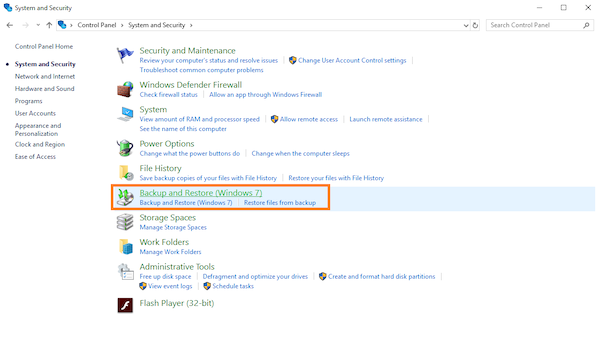
Dies öffnet einen Assistenten, der Sie durch den Rest des Vorgangs führt. Nun verfügen Sie über eine virtuelle Kopie Ihres gesamten PCs.
2. Sicherung auf einem externen Laufwerk anlegen
Diese Vorgehensweise erfordert eine externe Festplatte, vorzugsweise eine etwas größere, da sie Ihr gesamtes System sichern soll. Zu den Nachteilen dieser Methode zählt, dass eine externe Festplatte für die gleichen Probleme wie Ihr Computer anfällig ist. Wird sie beispielsweise beschädigt oder gestohlen, sind Ihre Daten verloren. Dennoch ist eine solche zusätzliche Sicherheitsebene für Ihre Daten sinnvoll.

3. Sicherung auf einem Cloud-Speicher anlegen
Diese Möglichkeit ist aus gutem Grund die beliebteste. In einem Cloud-Speicher können Anwender mühelos große Mengen an Daten speichern, ohne dass es Speicherplatz auf einem ihrer physischen Laufwerke beansprucht. Cloud-Dienste wie Google Drive und Microsoft OneDrive sind beliebte Backup-Lösungen für die langfristige Datenspeicherung. Auch große Dateien wie Videos lassen sich problemlos in der Cloud sichern und schützen.
Zu den Cloud-Speichersystemen, die man in Betracht ziehen sollte, zählen Dropbox, Box und Digital Asset Management-Systeme; auch Alternativen zu iCloud-Backups für Dateien auf iOS-Geräten können je nach Ökosystem eine Rolle spielen.
4. Punkt zur Systemwiederherstellung anlegen
Die Systemwiederherstellung ist eine Option unter Windows, mit der Sie Ihren Computer bei Bedarf auf einen bestimmten Zeitpunkt zurücksetzen können.
- Öffnen Sie die ‘Systemsteuerung’ (über die Starttaste) und gehen Sie zu ‘System und Sicherheit’.
- Klicken Sie dann auf ‘System’.
- Wählen Sie den Punkt ‘Computerschutz’.
- Klicken Sie unter ‘Systemschutz’ auf die Schaltfläche ‘Erstellen…’.
Nun haben Sie auf Ihrem Computer einen Wiederherstellungspunkt erstellt, für den Fall, dass etwas schief geht.
Datenverlust kann jederzeit eintreten. Das gilt insbesondere im Bereich der Technik. Bei der Systemwiederherstellung können Fehler auftreten, die dazu führen, dass der Stand der Daten nicht wie gewünscht wiederhergestellt wird. Bei derart vielen potenziellen Fehlerquellen und anderen möglichen Problemen ist es wichtig, ein Backup zur Verfügung zu haben.
5. USB-Sticks als Backup-Medium
USB-Sticks sind eine praktische Möglichkeit, wichtige Daten schnell und unkompliziert zu sichern, besonders wenn Sie unterwegs sind oder keine externe Festplatte zur Hand haben. Sie eignen sich ideal für die Datensicherung einzelner Dateien, Dokumente oder Fotos, die Sie immer griffbereit haben möchten. Achten Sie darauf, dass der USB-Stick ausreichend Speicherplatz bietet, um alle relevanten Daten aufzunehmen.
Für zusätzlichen Schutz empfiehlt es sich, einen USB-Stick mit integrierter Verschlüsselung zu wählen. So sind Ihre Daten auch bei Verlust oder Diebstahl vor unbefugtem Zugriff geschützt. Es gibt spezielle USB-Sticks, die für die Datensicherung entwickelt wurden und Funktionen wie automatische Sicherung, Komprimierung oder Passwortschutz bieten.
Denken Sie daran, den USB-Stick regelmäßig aktuell zu halten und sicher aufzubewahren, am besten getrennt von Ihrem PC oder Ihrer externen Festplatte, um das Risiko eines gleichzeitigen Datenverlusts zu minimieren.
Sicherung und Schutz von Backup-Daten
Damit Ihre Backup-Daten im Falle eines Verlusts zuverlässig wiederhergestellt werden können, ist nicht nur die regelmäßige Sicherung, sondern auch der Schutz dieser Daten entscheidend. Nutzen Sie Verschlüsselung, um Ihre Backups vor unbefugtem Zugriff zu schützen, besonders wenn Sie Sicherungen auf einem Cloud-Speicher oder einer externen Festplatte ablegen. Komprimierung kann zudem helfen, Speicherplatz zu sparen und die Übertragung großer Datenmengen zu erleichtern.
Lagern Sie Ihre Backup-Daten an einem sicheren Ort, der vor physischen Schäden wie Feuer, Wasser oder Diebstahl geschützt ist. Die Kombination aus lokaler Sicherung (z.B. auf einer Festplatte) und einer Kopie in der Cloud bietet optimalen Schutz gegen verschiedene Risiken. Für eine strukturierte Verwaltung gesicherter Dateien lohnt sich außerdem ein Blick auf die wichtigsten Metadatentypen.
Überprüfen Sie Ihre Sicherungen regelmäßig, um sicherzustellen, dass alle Daten vollständig und fehlerfrei gespeichert wurden. So sind Sie im Ernstfall gut vorbereitet und können Ihre Daten zügig wiederherstellen.